
作為一款腕上好伴侶,Apple Watch已經成為很多iPhone用戶的必備品 。為了讓用戶們更好地掌握Apple Watch的使用方式,Apple支持在今天公布了一系列Apple Watch使用小技巧 。如果你還沒有掌握它,不妨來學習一下吧!

文章插圖
很多人都有過找不到手機的經歷,但有了Apple Watch,就能輕松找到我們的iPhone 。只需要按住Apple Watch屏幕底部并向上輕掃以打開“控制中心”中的“呼叫iPhone” 。輕點一下iPhone就會發出聲音,而按住按鈕,iPhone則會在發聲的同時閃爍,輕松在黑暗中找到它 。
文章插圖
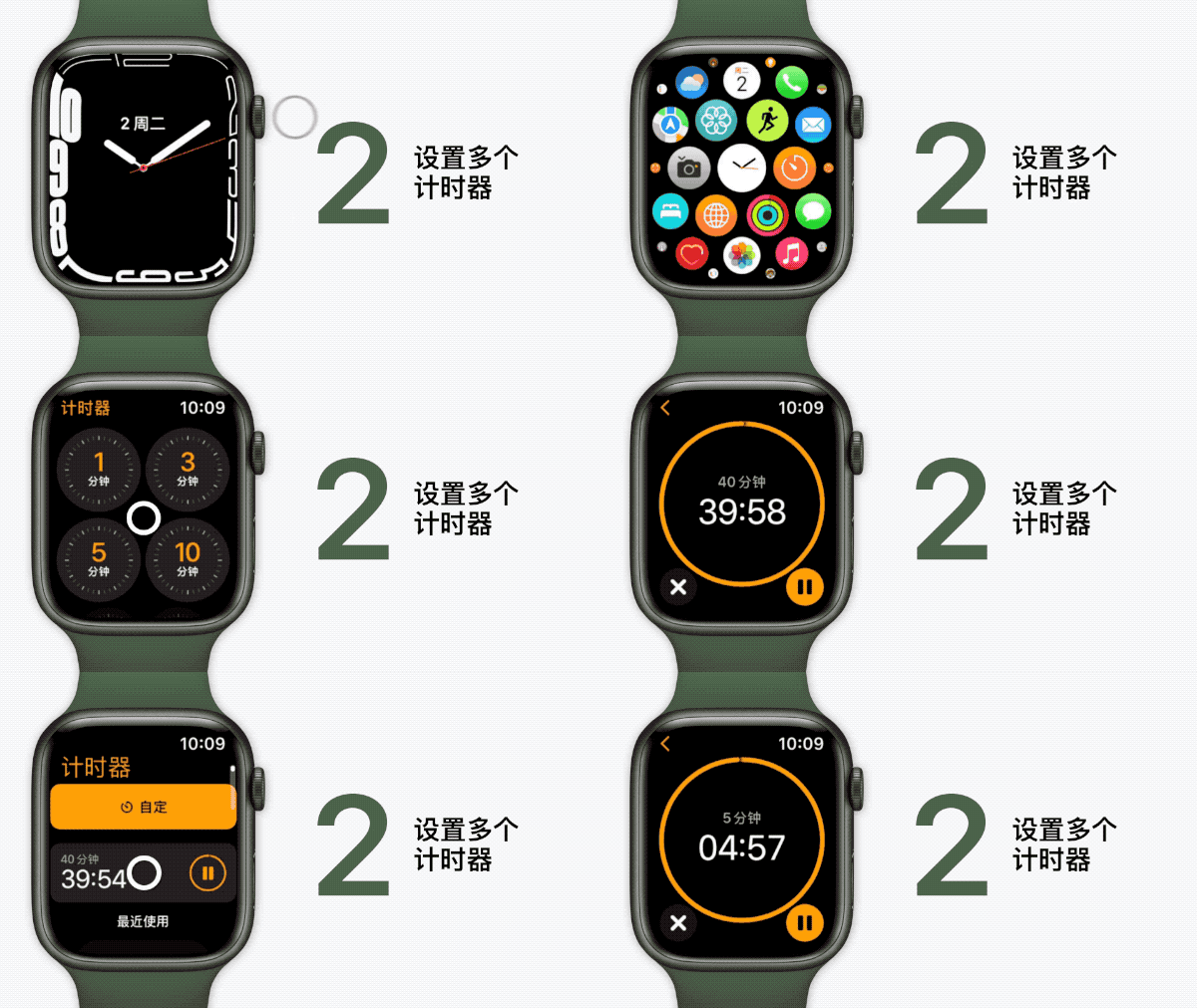
Apple Watch也可以設置多個計時器來處理多項任務 。打開“計時器”App 設置第一個計時器,接著輕點屏幕左上的返回按鈕就可以設置下一個計時器 。輕點返回按鈕,可以讓你查看正在運行的計時器 。

文章插圖
戴上Apple Watch游泳的時候,“入水鎖定”功能會自動開啟 。在“控制中心”輕點“入水鎖定”按鈕也可以防止出現意外輕點表盤的操作,訓練結束后快速旋轉數碼表冠可關閉“入水鎖定”,同時解鎖屏幕并清除揚聲器中的水 。

文章插圖
想更改復雜功能來自定Apple Watch,按住屏幕輕點“編輯” 。接著,持續向左輕掃至最后一個畫面,再輕點一個復雜功能以進行更改 。旋轉數碼表冠可以瀏覽選項,按下數碼表冠可保存更改,而再按一次即可查看新表盤 。

文章插圖
我們也可以自定主屏幕通過列表視圖查看App,只需按住主屏幕的任意一處 , 輕點“列表視圖”即可 。想重新排列或刪除App,輕點“編輯App” 再輕點圖標左上以刪除App,或將App拖移到新的位置以重新整理主屏幕 。完成后,按下數碼表冠 。
文章插圖
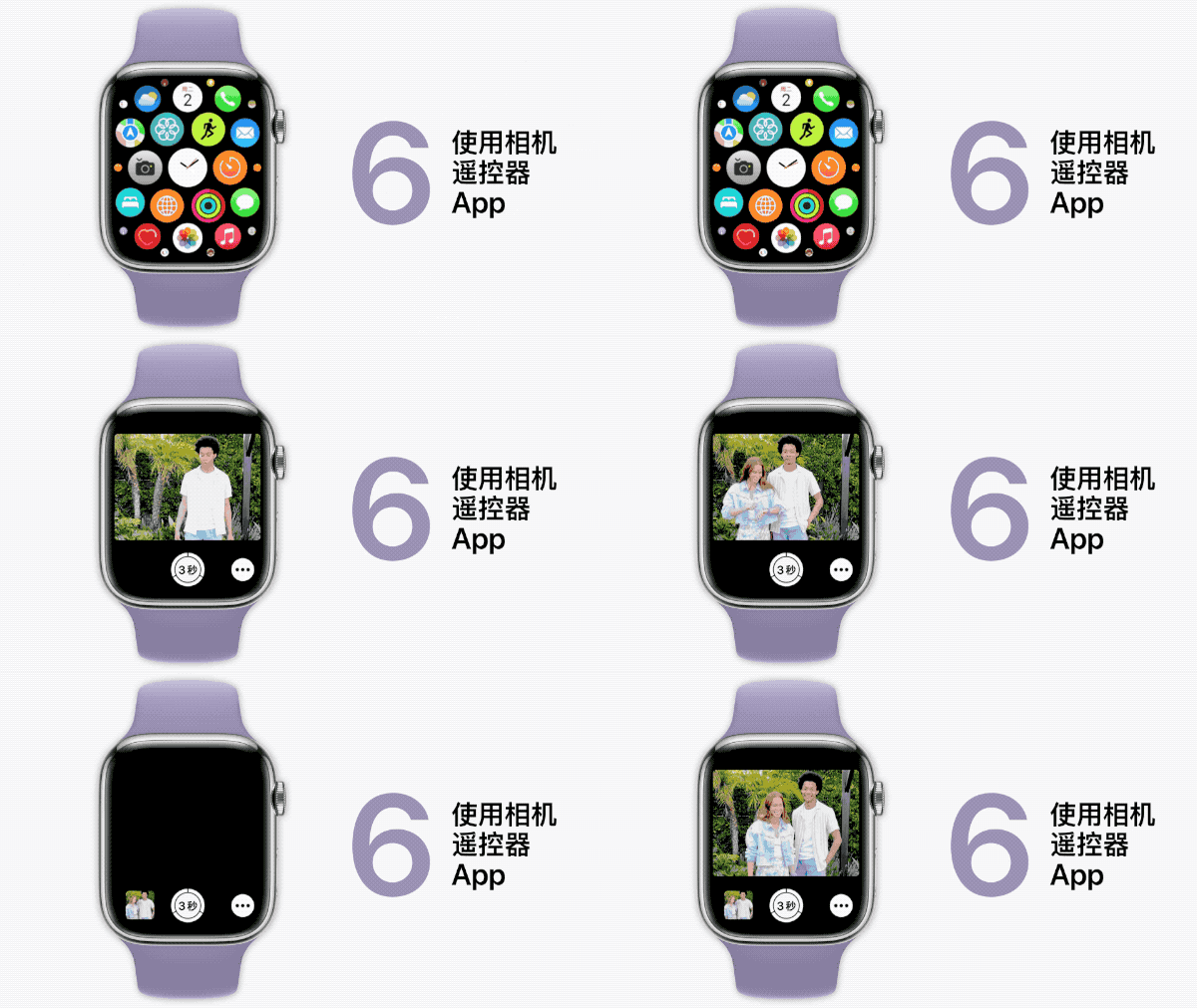
Apple Watch也能作為拍照取景器使用 。首先在手表上打開相機遙控器App,并放置好iPhone 。將Apple Watch用作取景框,并輕點計時器或右下的“更多”按鈕查看其他選項,例如拍照時不啟用倒計時等 。

文章插圖
Apple Watch也能幫助我們獲取到歌曲,如果想知道聽到的是什么歌,按住數碼表冠詢問Siri:“這是什么歌”即可 。
文章插圖
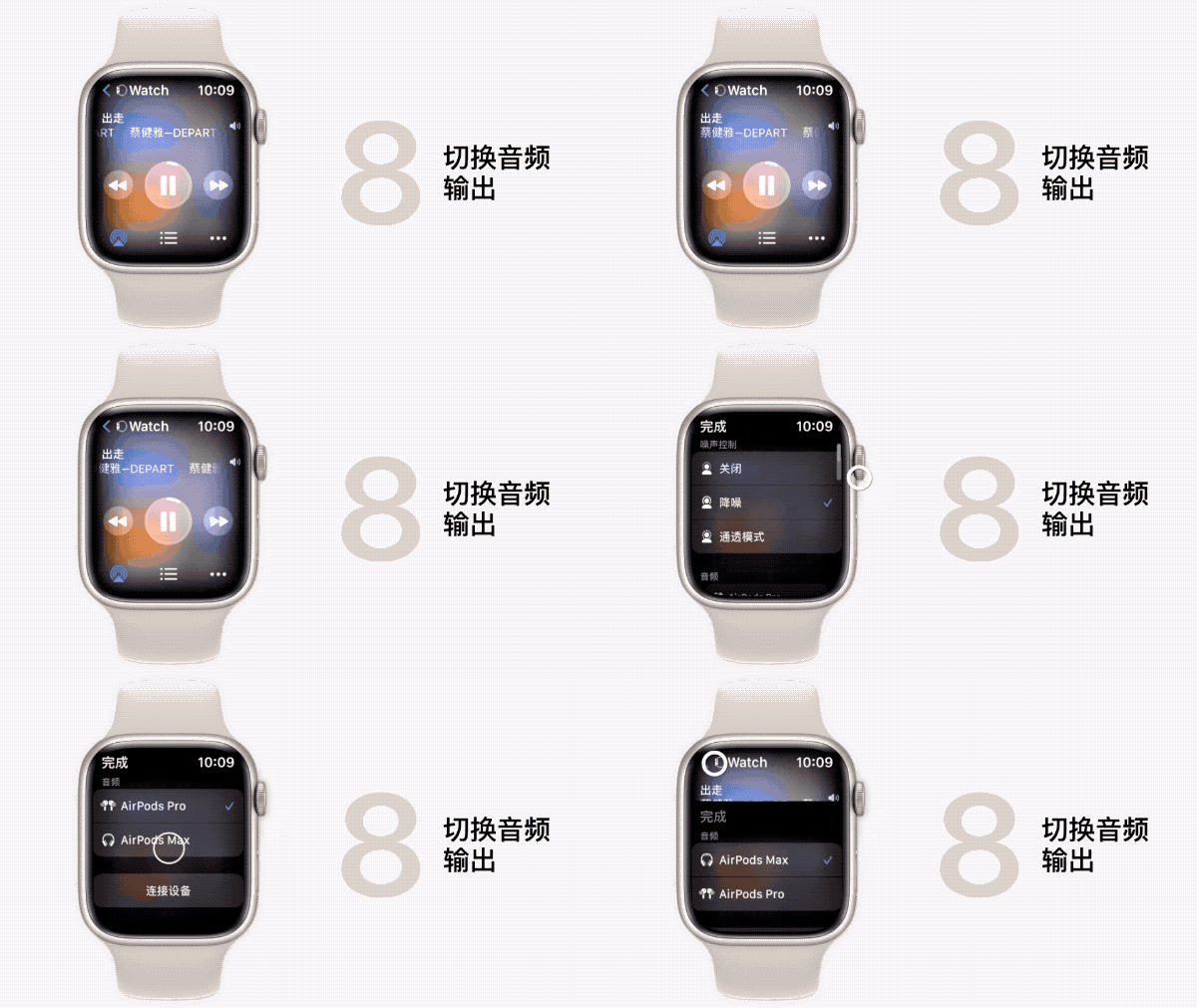
收聽音頻時,你可以直接在手表上從已配對的藍牙設備切換到其他設備,只需在“播放中”屏幕輕點“隔空播放”按鈕并選擇新設備即可 。

文章插圖
“點回”功能能讓你快速回復iMessage信息 。只要輕點兩下對話信息,再選擇一個點回選項就可以了 。

文章插圖
另外,用手掌覆蓋手表屏幕,也可以快速將來電或計時器等提示音靜音 。
【apple watch使用技巧入門教程】

文章插圖
以上就是Apple Watch的各類使用小技巧,如果你擁有Apple Watch , 快來和我們一起探索這些隱藏技能吧!另外,全新的Apple Watch Series 7已經在上個月正式開售,它擁有更大的屏幕和更快的充電速度,起售價為2999元 , 無論你是新用戶還是準備換新,它都是個不錯的選擇 。
推薦閱讀


- 鋼筆和寶珠筆的區別對比哪個好 哪個更適合日常書寫
- 成人小腿酸痛是怎么回事 小腿酸痛是什么原因
- 科顏氏牛油果眼霜和雅詩蘭黛眼霜哪個好用
- 除皺紋的最好方法 怎么除皺
- 琺瑯鍋為什么不建議買(琺瑯鍋的優缺點分析解讀)
- kindle怎么樣值得入手嗎
- 北海去潿洲島在哪里坐船 潿洲島怎么去
- 男士洗面奶哪個牌子好用
- 公司注銷前需要繳足注冊資本嗎 公司交稅怎么算